Ringkasan Cepat (TL;DR)
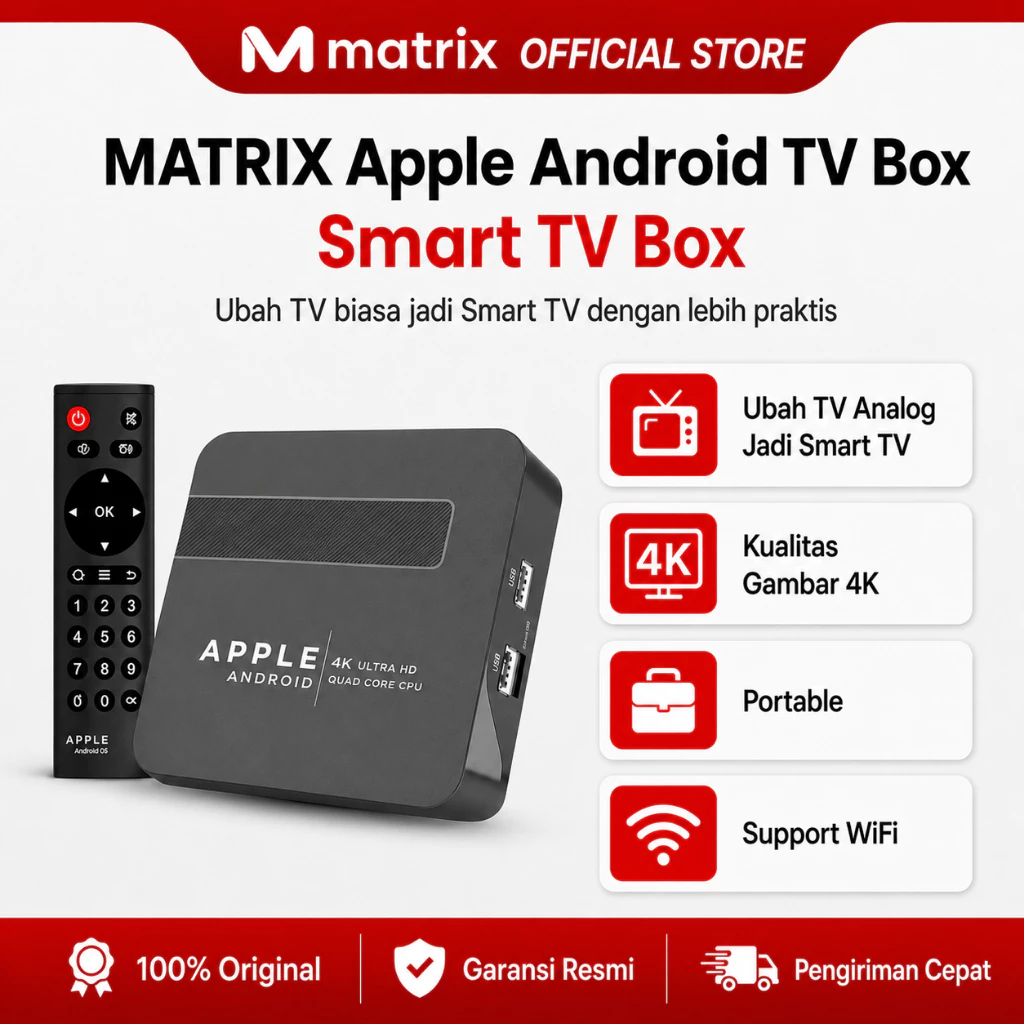
- Menggunakan Set Top Box (STB) Android yang dihubungkan ke TV/Monitor LED via HDMI merupakan solusi paling hemat biaya dan efisien untuk modernisasi ruang refraksi optometri.
- Spesifikasi minimum STB yang disarankan: RAM minimal 2GB, OS Android 9/10/11 (Android TV atau AOSP), dan port HDMI aktif.
- Proses setup meliputi 4 tahap inti: instalasi file APK Snellen Digital, konfigurasi rasio layar TV (1:1 / Just Scan), kalibrasi fisik penggaris (mm-to-pixel), dan penentuan jarak uji (3m/6m).
- Kontrol navigasi optotipe dapat dioperasikan secara nirkabel menggunakan remote STB bawaan, wireless presenter clicker, atau keyboard Bluetooth dari meja pemeriksa.
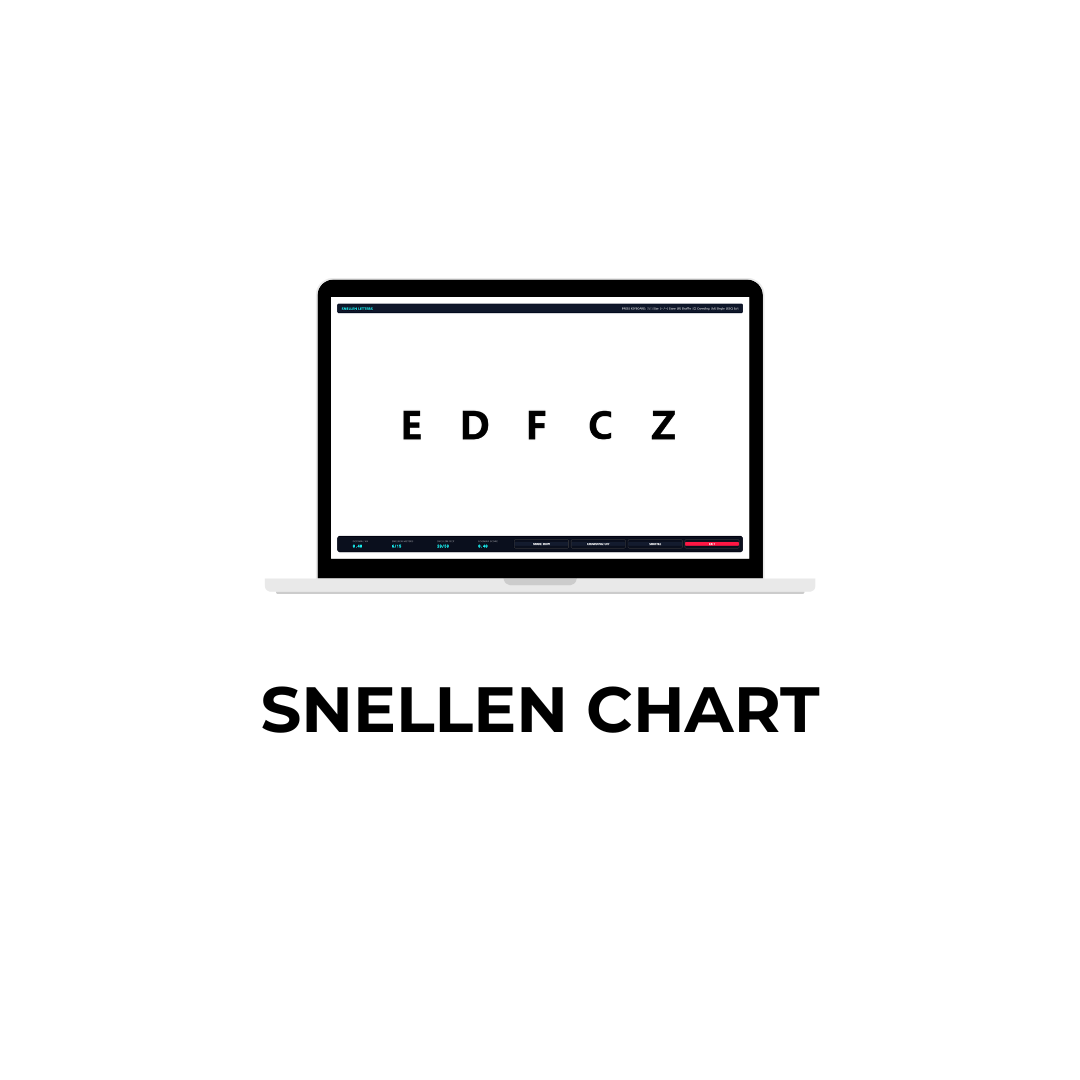
Transformasi digital di fasilitas pelayanan kesehatan mata, klinik optik, maupun puskesmas kini tidak lagi membutuhkan perangkat proyektor chart optometri impor berharga puluhan juta rupiah. Dengan memanfaatkan kombinasi Set Top Box (STB) Android terjangkau dan layar TV LED yang sudah terkalibrasi presisi, Anda dapat menghadirkan sistem pemeriksaan tajam penglihatan (visus) berstandar medis internasional secara mandiri dan 100% offline.
1. Mengapa Memilih STB Android untuk Snellen Digital?
Di Indonesia, ribuan praktisi refraksionis optisien dan dokter spesialis mata memilih arsitektur STB Android karena menawarkan sejumlah keunggulan praktis dan ekonomis:
- Efisiensi Anggaran: Total biaya pengadaan STB Android berkualitas (Rp 250.000 – Rp 600.000) dan monitor LED 24–32 inci jauh lebih terjangkau dibandingkan unit digital acuity chart all-in-one impor (Rp 15.000.000 – Rp 35.000.000).
- Penempatan Fleksibel & Rapi: Unit STB berukuran ringkas dapat disembunyikan di balik bracket dinding TV (wall mount), sehingga dinding ruang refraksi bebas dari kabel yang berserakan.
- Operasional 100% Offline: Begitu aplikasi terpasang dan teraktivasi, seluruh sistem berjalan mandiri tanpa membutuhkan kuota data internet atau jaringan Wi-Fi.
- Kendali Nirkabel Nyaman: Pemeriksa dapat duduk dengan santai di belakang meja periksa atau di dekat trial lens set sambil mengganti optotipe menggunakan remote control tanpa harus mendekati layar.
💡 Tips Pemilihan Layar Display:
Untuk ruang periksa jarak 3 meter, gunakan TV/Monitor LED berukuran 24 hingga 32 inci. Untuk ruang periksa jarak 5 hingga 6 meter, pilih ukuran 32 hingga 43 inci dengan panel IPS atau VA untuk sudut pandang (viewing angle) yang luas tanpa distorsi kontras warna.
2. Checklist Kebutuhan Hardware & Aksesori
Sebelum memulai instalasi, pastikan Anda telah menyiapkan komponen-komponen berikut di ruang periksa Anda:
| Komponen | Spesifikasi yang Disarankan | Fungsi Utama |
|---|---|---|
| Set Top Box (STB) Android | RAM 2GB+, ROM 16GB+, Android 9/10/11 (contoh: Matrix Burger, Xiaomi Box S, ZTE B860H) | Menjalankan aplikasi Snellen Digital secara mulus |
| Layar Display (TV/Monitor) | Resolusi Full HD (1080p) atau HD Ready (720p), rasio aspek 16:9 | Menampilkan optotipe Snellen, Landolt C, dan bagan refraksi |
| Kabel HDMI | HDMI 1.4 atau 2.0 (panjang 1.5 – 3 meter) | Transmisi audio visual digital tanpa delay |
| Pengendali Jarak Jauh | Remote bawaan STB, Wireless Presenter Pointer (USB Dongle), atau Mini Keyboard Bluetooth | Navigasi baris optotipe, isolasi karakter, dan tombol acak (randomize) |
| Alat Ukur Fisik | Meteran gulung (ruangan) dan Penggaris milimeter presisi | Verifikasi jarak periksa dan kalibrasi optotipe pada layar |
3. Langkah Demi Langkah: Instalasi APK Snellen Digital pada STB
Proses pemasangan file installer (APK) pada perangkat STB Android dapat dilakukan dengan sangat cepat menggunakan bantuan USB Flashdisk:
Langkah 1: Unduh Installer Resmi
Kunjungi halaman Download Snellen Digital menggunakan komputer atau ponsel Anda, lalu unduh file SnellenDigital_Android.apk. Simpan file tersebut ke dalam USB Flashdisk (format FAT32).
Langkah 2: Hubungkan Flashdisk ke Port USB STB
Colokkan Flashdisk ke port USB STB Android Anda. Buka aplikasi File Manager atau File Explorer bawaan STB.
⚠️ Perhatian Mengenai Izin Instalasi:
Jika muncul peringatan "Install from Unknown Sources" (Sumber Tidak Dikenal), buka menu Settings STB > Security / Apps > Special App Access > Install Unknown Apps, lalu aktifkan izin untuk File Manager Anda.
Langkah 3: Buka & Pasang File APK
Klik pada file SnellenDigital_Android.apk di File Manager, pilih Install, dan tunggu proses pemasangan hingga selesai (sekitar 5–10 detik). Setelah berhasil, klik Open / Buka.
4. Konfigurasi Rasio Layar & Kalibrasi Fisik (Wajib Medis)
Ketepatan pemeriksaan visus mata ditentukan oleh sudut visual 5 menit busur (5 arcmin). Oleh karena itu, langkah kalibrasi fisik wajib dilakukan saat pertama kali memasang aplikasi di TV atau monitor Anda:
A. Atur Aspek Rasio TV ke "Just Scan" / "1:1 Pixel"
Gunakan remote TV (bukan remote STB) untuk membuka menu Picture / Tampilan pada TV. Pastikan Aspect Ratio diatur ke mode "Just Scan", "1:1", "Point to Point", atau "Screen Fit". Hindari mode "Zoom" atau "16:9 Overscan" karena dapat meregangkan ukuran karakter huruf.
B. Lakukan Kalibrasi Milimeter-ke-Piksel di Aplikasi
- Buka aplikasi Snellen Digital pada STB, lalu pilih menu Settings / Pengaturan Layar (ikon roda gigi).
- Pilih opsi Kalibrasi Ukuran Layar. Pada layar akan muncul sebuah kotak atau garis kalibrasi acuan.
- Tempelkan penggaris fisik milimeter Anda langsung ke permukaan layar TV pada kotak acuan tersebut.
- Gunakan tombol arah atas/bawah pada remote untuk menyesuaikan nilai skala pada aplikasi hingga ukuran kotak di layar tepat sama persis dengan angka milimeter pada penggaris fisik Anda.
- Pilih tombol Simpan Kalibrasi. Pengaturan ini tersimpan permanen di memori STB dan tidak akan hilang meskipun STB dimatikan.
ℹ️ Kalibrasi Jarak Ruang Periksa (Distance Calculation):
Ukur jarak dari sandaran kursi periksa pasien hingga permukaan layar TV menggunakan meteran. Di menu aplikasi, pilih jarak periksa yang sesuai (misalnya: 3.0 Meter, 4.0 Meter, 5.0 Meter, atau 6.0 Meter). Algoritma optometri Snellen Digital akan secara otomatis menghitung tinggi optotipe 20/20 (6/6) sesuai rumus trigonometri sudut visual standar internasional.
5. Menghubungkan & Memetakan Pengendali Jarak Jauh (Remote)
Untuk alur kerja refraksi yang cepat dan ergonomis, Anda dapat menggunakan 3 jenis pengendali:
- Remote STB Bawaan: Gunakan tombol D-pad (Atas, Bawah, Kiri, Kanan) untuk berpindah baris visus, tombol OK untuk mengisolasi baris/karakter tunggal, dan tombol Warna/Kembali untuk berganti optotipe.
- Wireless Presenter Clicker (USB Dongle 2.4GHz): Cukup tancapkan nano USB receiver ke port USB STB. Tombol Next/Prev akan menggeser baris visus secara instan. Sangat ringkas digenggam dengan satu tangan.
- Mini Wireless Keyboard (I8 Keyboard): Dilengkapi touchpad dan tombol pintas keyboard standar (Q, W, E, R) untuk akses langsung ke bagan Landolt C, Tumbling E, Angka, atau Red-Green Test.